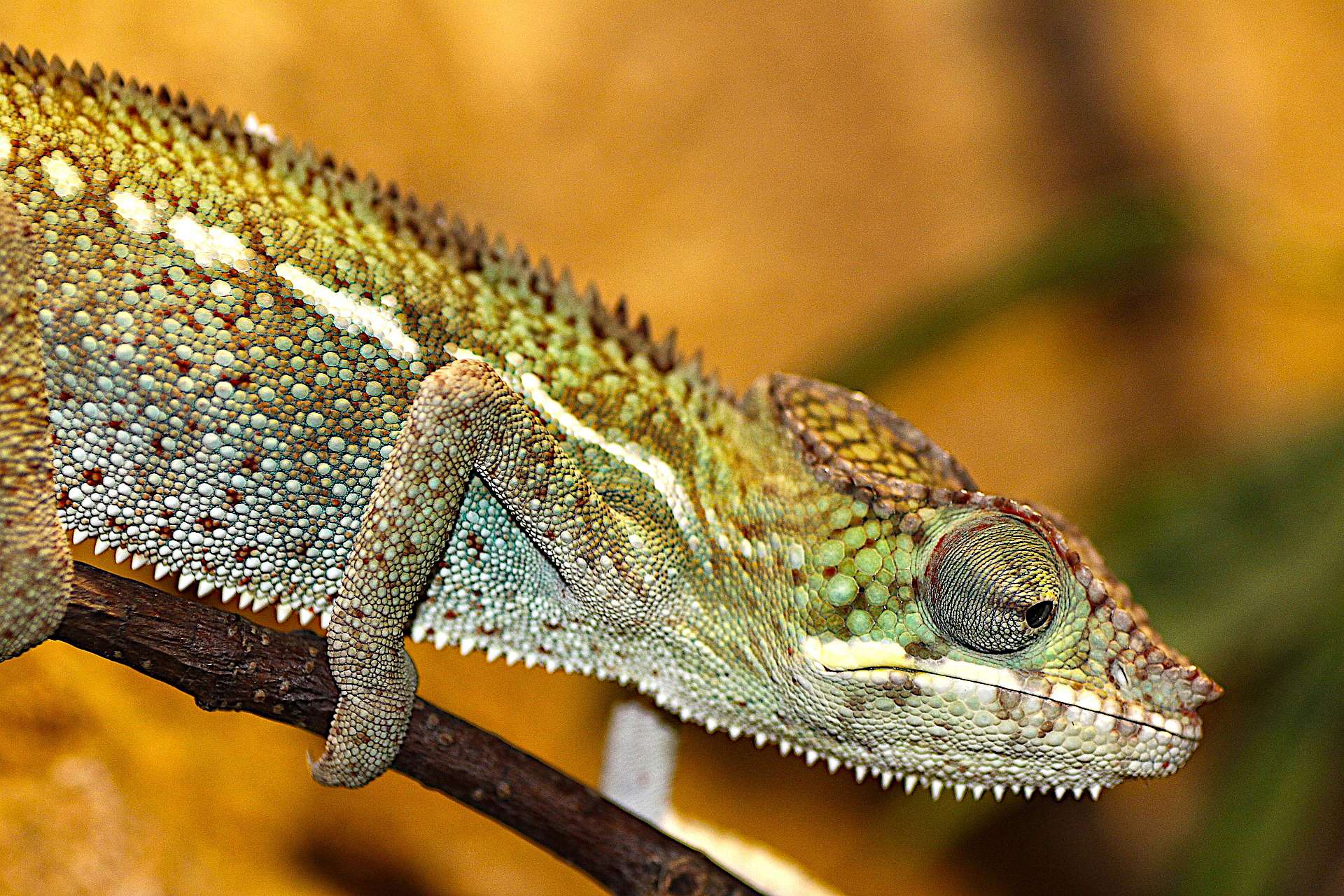
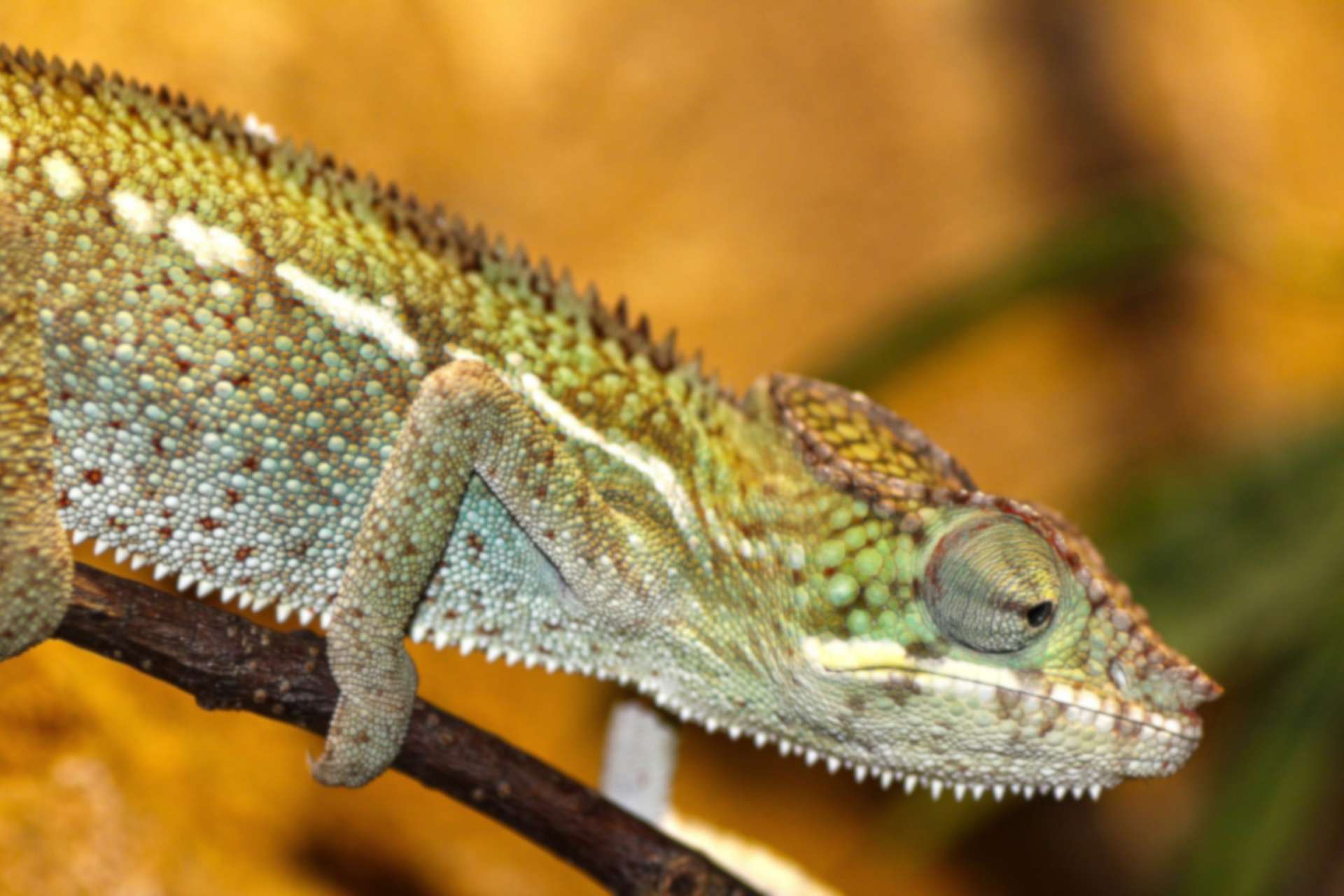
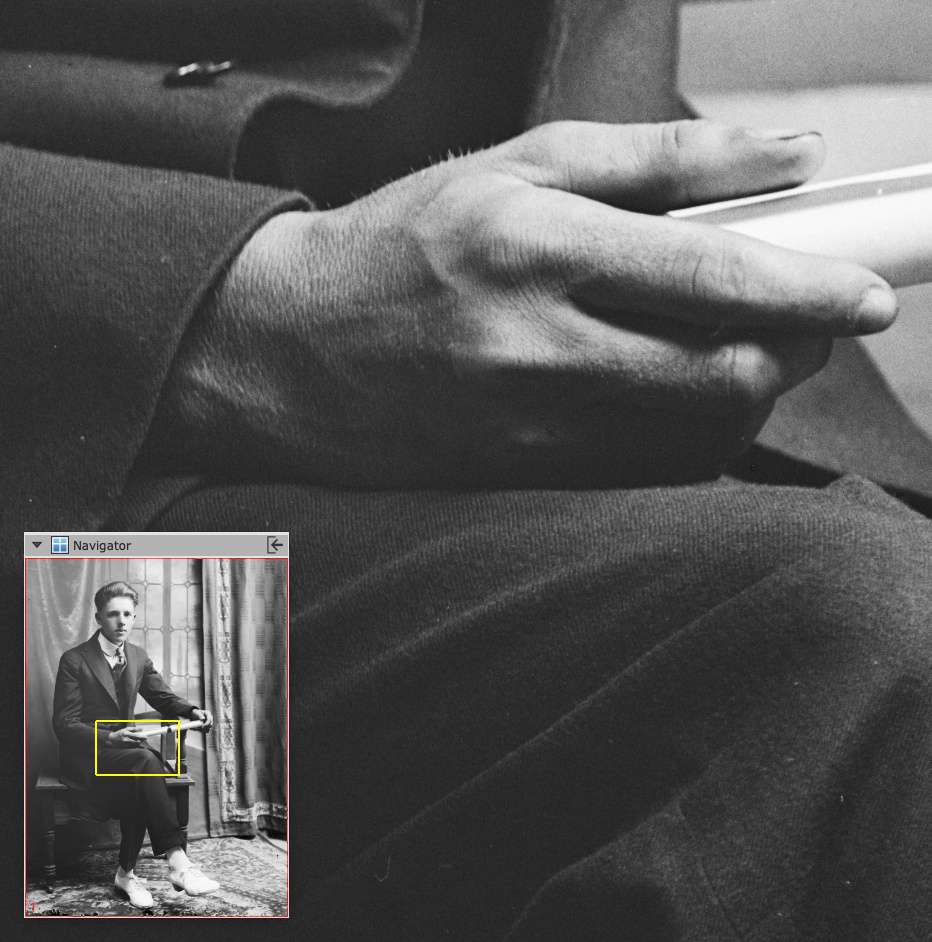
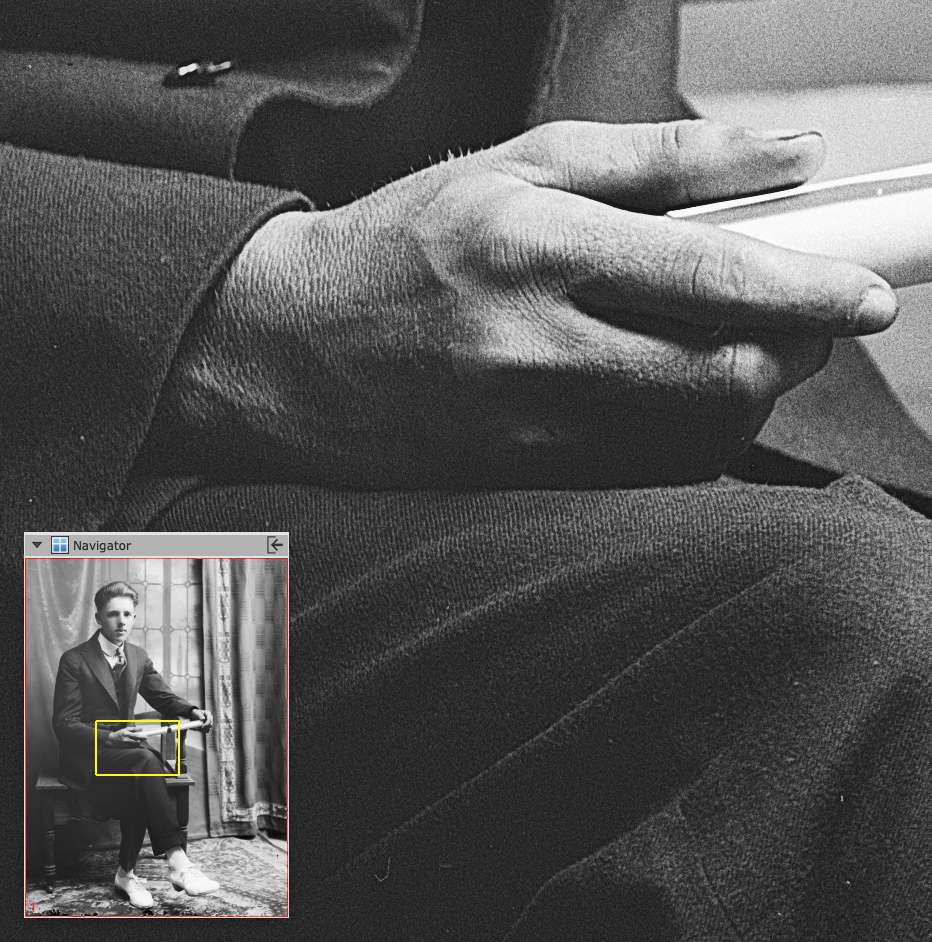
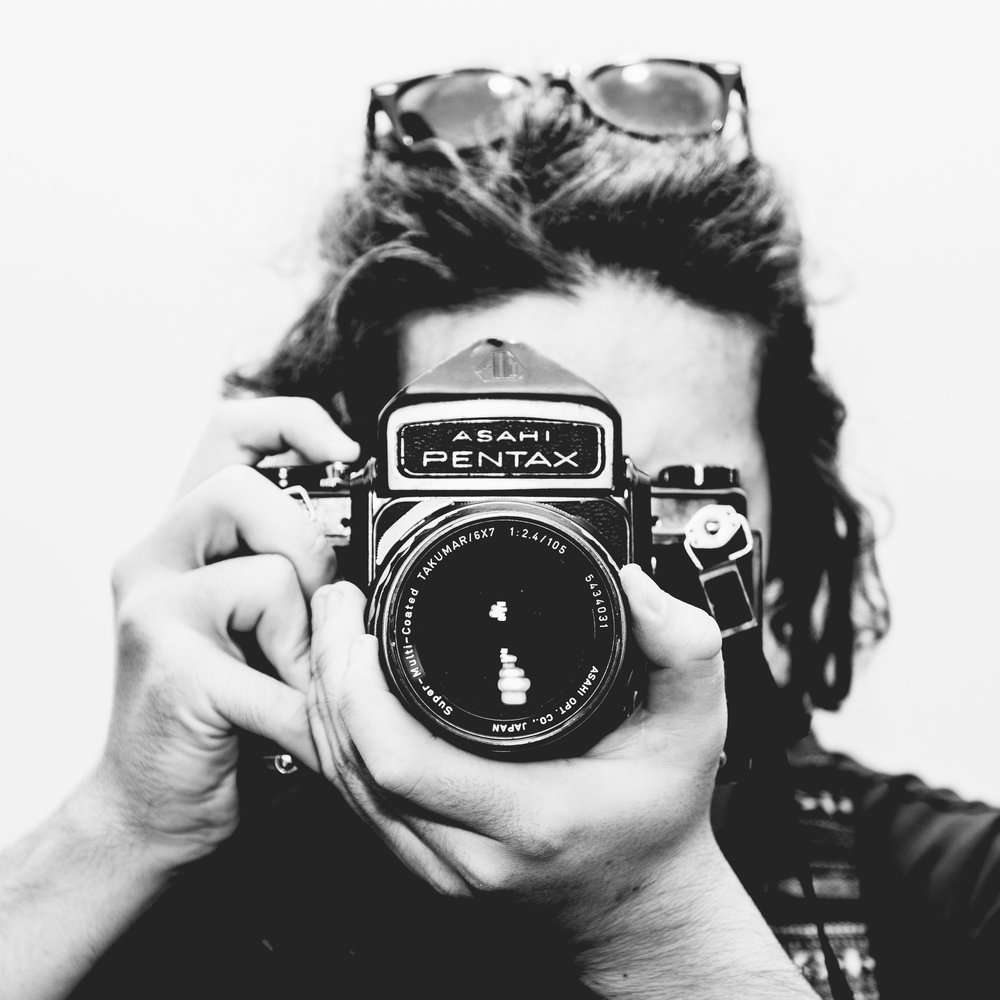
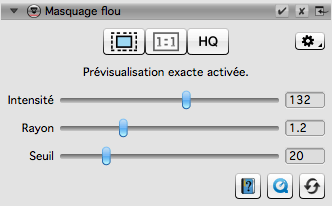
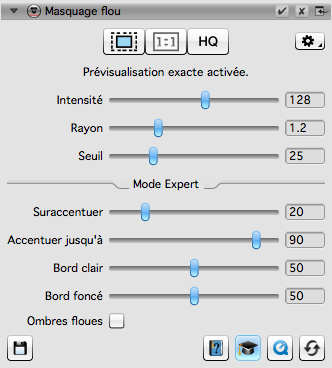
Les photos défloutées semblent porter plus de détails car la perception de l’homme est faite pour la détection des bords et des lignes. Ce principe du masquage flou se laisse appliquer également dans le traitement numérique d’images.
Pour rendre correctement une image plus nette, la résolution que vous allez utiliser doit être prise en compte. Pour des résolutions importantes, d’autres paramètres de netteté seront utilisés que ceux des résolutions plus faibles.
Le masquage flou USM est un outil sophistiqué pour le calcul basé sur la luminance des valeurs de luminosité afin d’améliorer la netteté de l’image sans compromettre la saturation des couleurs et les valeurs tonales de l’image.
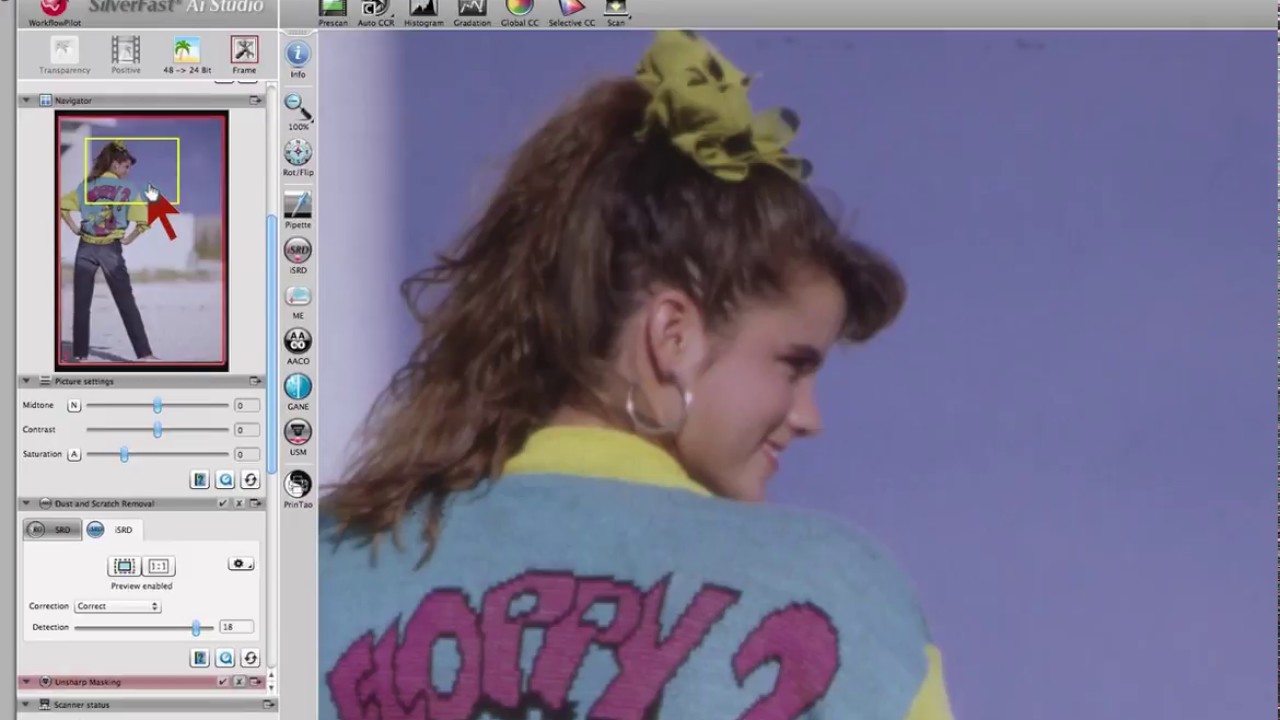
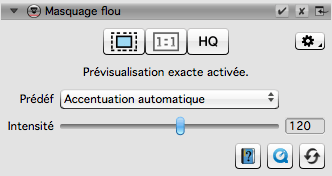
Rendre net simplement avec le logiciel SilverFast actuel : Paramétrez d’abord la résolution souhaitée avant de commencer à rendre net. La nouvelle fonction netteté automatique choisit dès maintenant automatiquement une netteté adaptée à votre scanner et votre résolution choisie réalisée par les experts SilverFast, et ce dès l’ouverture de l’outil USM. Ainsi vos images obtiennent une netteté de base, qui optimisera la plupart du temps l’impression de netteté de manière suffisante. Si vous n’êtes pas complètement satisfait de la netteté, vous pouvez effectuer en plus des réglages d’affinement manuels.


 AACO
AACO ACR
ACR Calibrage Imprimante
 Calibrage IT8
 Clone-Tool
 ColorServer
 Contrôle focal
 Densitomètre
 Détection des marges
 Détramage
 ExpressScan
 Format LAB
 GANE
GANE GCC
GCC HDRiRAW
 Histogramme 16 Bit
 Image to Web
 iSRD
iSRD JobManager
 JobMonitor
 L’optimisation de l’image
 Mode Expert
 Mode Kodachrome
 Multi-Exposure
 Multi-Tâches
 NegaFix
 Numérisation Par Lots
 Pipette neutre
 PrinTao
 Prévisualisation
 SAC
SAC SC2G
SC2G SCC
SCC SRDx
SRDx USM
USM Vidéos d'aide
 VLT
VLT WorkflowPilot